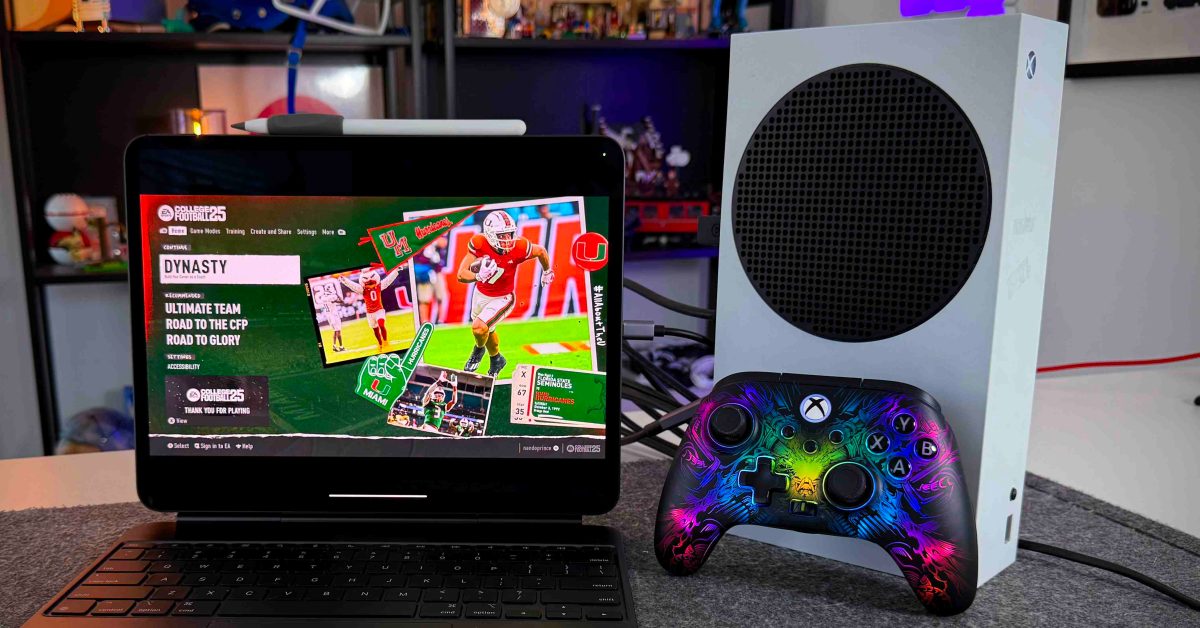
Transformez votre iPad en moniteur portable pour console de jeu ! Grâce à l’application gratuite Orion et à un simple capture card HDMI, découvrez comment ce dispositif polyvalent peut vous permettre de jouer à votre Xbox ou PlayStation partout. Une astuce économique et pratique de moins de 20 euros !
Transformez votre iPad en écran de jeu avec cette astuce simple
L’iPad comme écran d’affichage
De nombreux utilisateurs savent qu’il existe des dongles USB-C vers HDMI permettant de projeter l’image de l’iPad vers un écran externe. Cette méthode est simple et efficace. Mais que faire si vous désirez plutôt recevoir un signal vidéo depuis une autre source ? Les dongles traditionnels ne pourront pas répondre à cette demande, tout comme votre iPad. Cependant, une application simple et gratuite, Orion, permet de tromper votre iPad pour qu’il accepte un signal vidéo entrant.
Ce dont vous avez besoin :
- iPad avec USB-C fonctionnant sous iPadOS 17 ou versions ultérieures.
- Carte de capture HDMI vers USB-C :
- Attention : ces cartes de capture ressemblent à des dongles HDMI vers USB-C. Lorsque vous vous rendez chez un détaillant, assurez-vous qu’il s’agit d’une carte de capture et non d’un simple dongle. Plusieurs utilisateurs ont été mal orientés dans des magasins.
- La carte de capture inverse l’entrée HDMI, ce qui rend tout cela possible.
- En tant que joueur occasionnel, j’ai utilisé la Guermok Video Capture Card pendant trois ans, son prix étant inférieur à 20 euros. Pour une meilleure latence et un taux de rafraîchissement supérieur, optez pour l’Elgato 4K.
- Application Orion – permettant que tout cela fonctionne, et elle est gratuite !
Comment le configurer
Une fois que vous avez tout le matériel nécessaire, la configuration est très simple :
- Connectez le câble HDMI de votre console à la carte de capture.
- Branchez la carte de capture dans le port USB-C de votre iPad.
- Ouvrez l’application Orion.
- Allumez votre console.
- Et voilà, vous jouez sur l’écran de votre iPad !
L’application Orion agit comme un « téléviseur ». Elle affiche automatiquement le flux de votre console, incluant l’audio, qui passe par les haut-parleurs de l’iPad. Si vous utilisez un modèle Pro, le système à quatre haut-parleurs garantit une excellente qualité sonore. Vous avez également la possibilité de connecter vos écouteurs Bluetooth et de diriger le son de cette manière.
Les avantages de cette solution
Transformez votre iPad en moniteur portable de jeux pour environ 20 euros est l’une des meilleures astuces que vous puissiez utiliser. Cette configuration fonctionne avec n’importe quel appareil disposant d’une sortie vidéo. Vous pouvez donc également l’utiliser comme écran pour un Mac mini ou un Steam Deck. C’est une solution simple et utile, que ce soit pour les déplacements, lorsque votre téléviseur est occupé, ou simplement pour jouer confortablement au lit. Ce montage est non seulement abordable, mais souligne également pourquoi l’iPad demeure l’ordinateur le plus polyvalent proposé par Apple.
Mon avis :
L’utilisation de l’iPad comme écran secondaire pour jouer à des consoles de jeux présente des avantages et des limites. Ce système, accessible à faible coût (environ 18 euros), offre une solution portable et pratique pour les jeux. Cependant, le besoin d’un matériel spécifique, comme une carte de capture, peut compliquer l’installation pour certains utilisateurs.
Les questions fréquentes :
Qu’est-ce qu’un iPad en tant qu’écran secondaire ?
L’iPad peut servir d’écran secondaire pour des consoles de jeux comme la Xbox ou la PlayStation, ou même comme moniteur pour un Mac mini. En utilisant une application appelée Orion et un câble de capture, il est possible de diffuser le contenu d’une source vidéo sur l’iPad.
Quel matériel est requis pour utiliser l’iPad comme un écran ?
Pour transformer votre iPad en écran, vous aurez besoin d’un iPad avec port USB-C fonctionnant sous iPadOS 17 ou plus, d’une carte de capture HDMI vers USB-C, et enfin de l’application Orion, qui est gratuite. Assurez-vous que la carte de capture est bien celle qui fonctionne dans le sens inverse pour recevoir le signal vidéo.
Comment configurer l’iPad pour qu’il fonctionne comme un écran ?
La configuration est assez simple : connectez le câble HDMI de votre console à la carte de capture, branchez la carte à l’iPad via le port USB-C, ouvrez l’application Orion, puis allumez votre console. L’application affichera automatiquement le flux vidéo sur l’écran de l’iPad.
Quels sont les avantages de cette configuration ?
Cette méthode permet de transformer votre iPad en moniteur portable, idéal pour jouer dans différentes situations, comme en voyage ou lorsque votre téléviseur est occupé. De plus, cela ne coûte qu’environ 20 dollars (environ 19 euros), ce qui fait de cette astuce une solution économique et pratique.