
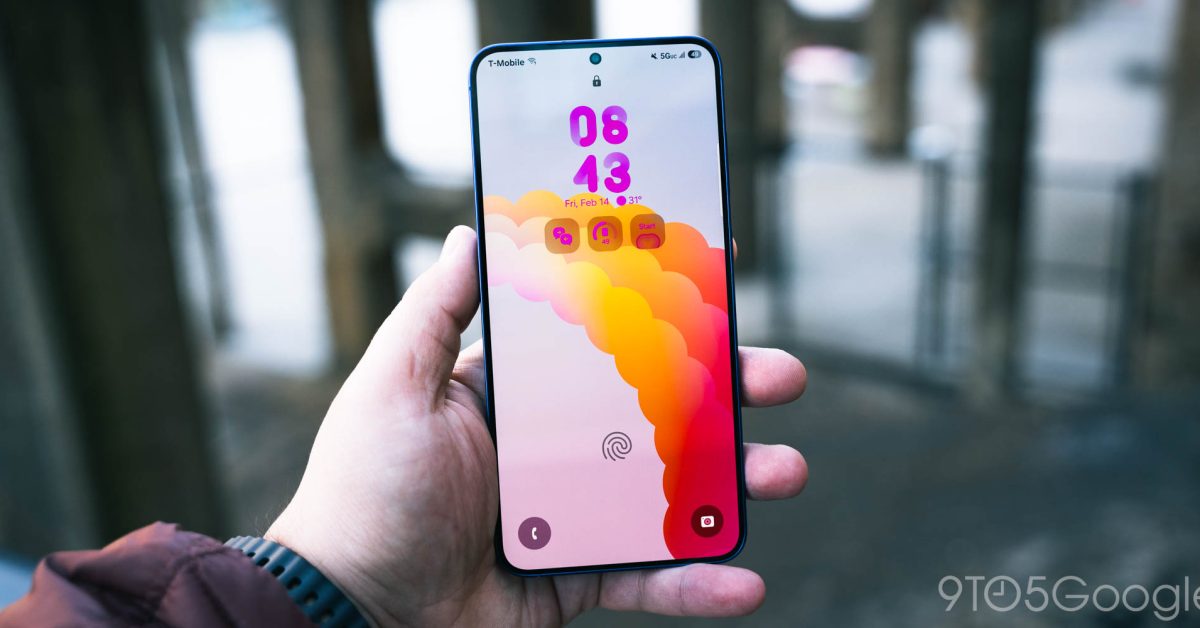
Dans cet article, découvrez comment optimiser les notifications sur votre Galaxy S25 grâce à l’interface One UI 7. Apprenez à activer l’historique des notifications, à gérer les catégories d’alertes et à utiliser la fonction snooze pour ne recevoir que les alertes qui vous importent vraiment. Simplifiez-vous la vie numérique dès maintenant!
Il est essentiel de personnaliser vos notifications sur chaque appareil Galaxy pour éviter d’être constamment bombardé d’alertes. One UI 7 offre des options avancées pour vous garantir de ne voir que les alertes qui vous intéressent vraiment. Ce guide rapide vous expliquera comment ajuster ces paramètres.


Historique et catégories de notifications
L’historique des notifications est une des fonctionnalités les plus importantes de One UI 7. Cette fonction vous permet de rappeler des notifications que vous avez rejetées par inadvertance. Un journal enregistre toutes les notifications que vous avez reçues jusqu’à un certain point. Ce journal vous permettra de révoir ces notifications, vous dirigeant vers l’application concernée.
Activer l’historique des notifications…
- Sur votre téléphone Galaxy, allez dans les paramètres.
- Trouvez et appuyez sur Notifications.
- Appuyez sur Paramètres avancés.
- Appuyez sur Historique des notifications et activez-le.
La fonction catégories de notifications dans One UI 7 est une autre option majeure. Par défaut, le système ne sépare pas les alertes en catégories comme le fait Android d’origine. Avec l’activation des catégories, vous pouvez désactiver certaines notifications d’une application, comme les suggestions ennuyeuses de Twitter, tout en continuant à recevoir les messages directs ou d’autres alertes importantes.
Activer les catégories de notifications…
- Sur votre téléphone Galaxy, allez dans les paramètres.
- Trouvez et appuyez sur Notifications.
- Appuyez sur Paramètres avancés.
- Activez Gérer les catégories de notifications pour chaque application.
- Pour examiner les catégories, retournez à Notifications et sélectionnez Notifications d’application.
- Appuyez sur une application pour voir les catégories disponibles.
Report de notifications
La fonction de report de notifications est souvent négligée mais très utile. Elle vous permet de repousser temporairement les notifications. Vous pouvez appuyer sur l’icône de report pour les mettre de côté pendant un moment. Cela est pratique pour les messages que vous ne pouvez pas traiter immédiatement ou les e-mails auxquels vous devez répondre plus tard, même si Gmail dispose de sa propre fonction de report.
Activer le report de notifications…
- Sur votre téléphone Galaxy, allez dans les paramètres.
- Trouvez et appuyez sur Notifications.
- Appuyez sur Paramètres avancés.
- Activez Afficher le bouton report.
Filtrage des notifications One UI
L’ajustement des notifications filtrées sur votre téléphone Galaxy est la dernière grande modification que vous pouvez apporter. One UI 7 différencie les notifications selon plusieurs critères :
- La notification est-elle ancienne ?
- Est-ce une notification d’activité en arrière-plan ?
- La notification est-elle réduite ?
En fonction de ces critères, vous pouvez demander à votre téléphone Galaxy de filtrer ces alertes. Les notifications filtrées sont regroupées en bas de l’écran de notification, garantissant que vous ne voyez que les notifications importantes ou prioritaires. Cette option est une question de préférence personnelle.
Activer le filtrage des notifications…
- Sur votre téléphone Galaxy, allez dans les paramètres.
- Trouvez et appuyez sur Notifications.
- Appuyez sur Paramètres avancés.
- Appuyez sur Filtrer les notifications.
- Choisissez ce que vous souhaitez filtrer.
Ces paramètres établissent une bonne base pour la gestion des notifications sur tout téléphone Galaxy moderne. S’ils sont bien gérés, ils ne doivent pas être accablants ni désorganisés, et les outils ci-dessus amélioreront sûrement l’expérience utilisateur.
Plus sur One UI
Pour plus d’informations sur One UI et d’autres fonctionnalités de Samsung, consultez le site officiel de Samsung.
Mon avis :
La Galaxy S25, équipée de One UI 7, offre une gestion améliorée des notifications avec des fonctions telles que l’historique, les catégories et le filtrage, limitant les alertes inutiles. Si les options avancées enrichissent l’expérience, leur paramétrage complexe peut décourager certains utilisateurs. Un rapport efficacité-accessibilité pourrait accroitre l’adoption.
Les questions fréquentes
Comment activer l’historique des notifications sur le Galaxy S25 avec One UI 7 ?
Pour activer l’historique des notifications, accédez aux paramètres de votre téléphone Galaxy, puis touchez "Notifications". Ensuite, sélectionnez "Paramètres avancés", puis "Historique des notifications" et activez l’option.
Qu’est-ce que les catégories de notifications et comment les activer ?
Les catégories de notifications permettent de gérer les types d’alertes que vous recevez pour chaque application. Pour les activer, allez dans les paramètres, sélectionnez "Notifications", puis "Paramètres avancés". Activez "Gérer les catégories de notifications pour chaque application".
Comment utiliser la fonction de suspension des notifications ?
La suspension des notifications vous permet de mettre de côté des alertes temporairement. Pour l’activer, rendez-vous dans les paramètres de votre téléphone Galaxy, touchez "Notifications", puis "Paramètres avancés" et activez "Afficher le bouton de suspension".
Comment filtrer les notifications sur One UI 7 ?
Pour filtrer les notifications, accédez aux paramètres, trouvez "Notifications", puis sélectionnez "Paramètres avancés" et touchez "Filtrer les notifications". Vous pouvez ensuite choisir quels types de notifications filtrer.


![Kia EV4 GT : la sportive électrique abordable qui va révolutionner le marché [vidéo]](https://www.plare.fr/wp-content/uploads/2025/03/Kia-EV4-GT.jpeg "Kia EV4 GT : la sportive électrique abordable qui va révolutionner le marché [vidéo] - plare.")
