



Découvrez comment allier innovation et création avec le DJI Osmo Mobile 8 et l’Apple Watch. Grâce à la DJI Mimo app, contrôlez vos vidéos de manière intuitive et sans effort. Apprenez à exploiter pleinement les fonctionnalités avancées qui révolutionnent la création de contenu mobile. Un regard sur le futur de la vidéo vous attend.
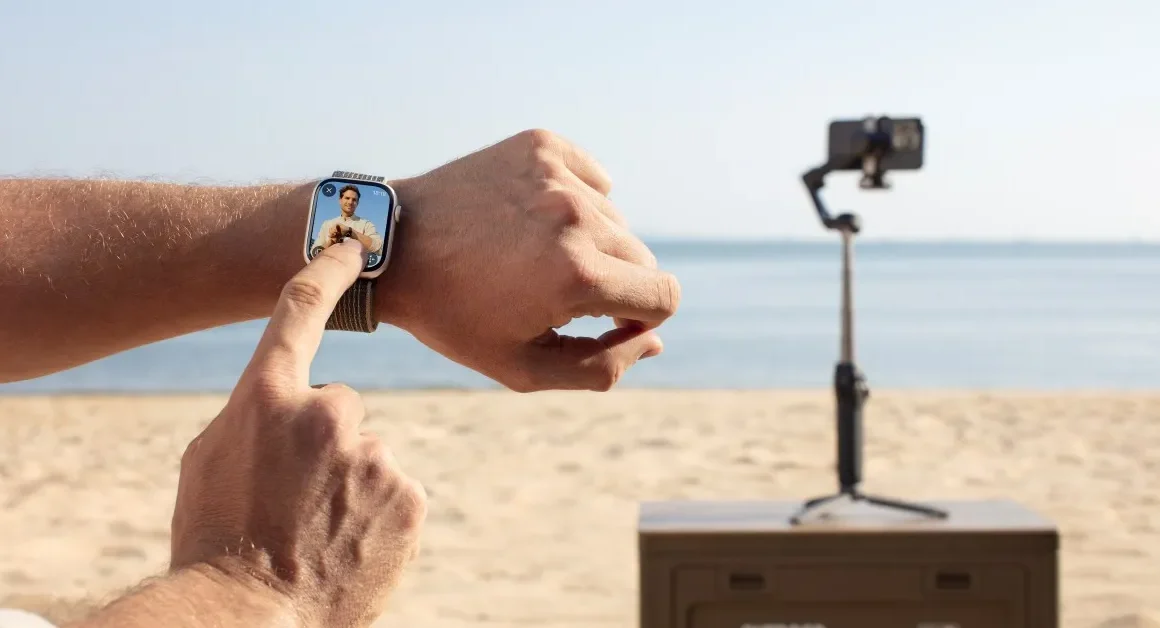
Si vous possédez déjà un stabilisateur **DJI Osmo Mobile**, vous faites peut-être passer à côté de l’une de ses fonctionnalités les plus sous-estimées. Grâce à l’application **DJI Mimo**, votre **Apple Watch** peut servir de moniteur en direct et de télécommande, vous permettant de démarrer l’enregistrement, d’ajuster le cadrage et même d’activer le suivi de sujet sans toucher votre téléphone. Pour les créateurs en solo, les voyageurs, ou toute personne fatiguée de courir pour toucher l’enregistrement, ce montage se révèle particulièrement libérateur. Voici comment l’utiliser correctement et ce à quoi vous pouvez vous attendre.
Le contrôle via Apple Watch fonctionne avec plusieurs stabilisateurs de smartphone actuels de **DJI**, notamment l’**Osmo Mobile 6**, le **DJI OM 7P**, et le dernier **DJI Osmo Mobile 8**. Tous ces modèles sont équipés d’un stabilisateur à 3 axes, conçu pour éliminer les images floues. L’**Osmo Mobile 8** est particulièrement prisé des créateurs car il dispose d’une rotation horizontale à 360 degrés pour des prises de vue immersives, d’une perche extensible intégrée et d’un trépied, ainsi que du système **ActiveTrack** amélioré de **DJI** pour le suivi des personnes, des chats et des chiens.
Pour profiter de ce mode de prise de vue à distance, vous aurez besoin de la version 2.0.4 ou supérieure de l’application **DJI Mimo**, d’un iPhone fonctionnant sous iOS 16 ou une version plus récente, et d’une Apple Watch utilisant watchOS 9 ou plus.
Étape 1 : Connectez tout correctement
Commencez par associer votre **iPhone** et votre **Apple Watch** comme d’habitude. Installez ensuite l’application **DJI Mimo** sur les deux appareils.
Allumez votre stabilisateur **Osmo Mobile** et assurez-vous que sa batterie est bien chargée. Ouvrez **DJI Mimo** sur votre iPhone et connectez le stabilisateur via Bluetooth. Une fois connecté, entrez dans la vue appareil photo dans l’application.
Ce n’est qu’après que votre téléphone et votre stabilisateur communiquent correctement que vous devez ouvrir **DJI Mimo** sur votre **Apple Watch**. La montre va automatiquement refléter l’interface de la caméra.
Si vous rencontrez des problèmes de connexion, vérifiez que Bluetooth est activé et déconnectez d’autres accessoires Bluetooth à proximité temporairement. Les appareils **Apple** peuvent rapidement devenir encombrés dans ce domaine.
Étape 2 : Commencez à filmer depuis votre poignet
Une fois que la vue caméra apparaît sur votre **Apple Watch**, vous pouvez commencer à contrôler à distance.
Vous verrez un aperçu en direct sur votre montre. La résolution est inférieure à celle de l’affichage de votre iPhone à cause de limitations de bande passante, mais cela n’affecte pas la qualité des images enregistrées.
Depuis votre montre, vous pouvez démarrer et arrêter l’enregistrement, passer entre les modes photo et vidéo, et ajuster le cadrage.
Dans le centre de contrôle, un joystick virtuel vous permet d’incliner et de faire pivoter le stabilisateur. Si votre cadrage dérive, appuyez sur le bouton de recentrage et le stabilisateur revient instantanément à sa position par défaut.
Vous pouvez également alterner entre le mode portrait et paysage, ce qui est particulièrement utile si vous créez du contenu pour **TikTok** ou **Instagram Reels** et changez fréquemment de format.
La distance de fonctionnement efficace est d’environ huit mètres dans un espace ouvert, ce qui est suffisant pour la plupart des tournages intérieurs, des séances d’entraînement, des vidéos de cuisine ou de petites scènes en extérieur.
Étape 3 : Utilisez ActiveTrack pour filmer sans les mains
Une des fonctionnalités les plus puissantes disponibles via l’interface de la montre est **ActiveTrack**.
Tapez pour l’activer, et le stabilisateur se verrouille automatiquement sur le sujet situé au centre du cadre. Que vous marchiez vers la caméra, que vous démontriez un produit ou que vous filmiez des enfants jouant, le stabilisateur vous garde centré.
Cette fonctionnalité est particulièrement performante sur l’**Osmo Mobile 8**, qui utilise les derniers algorithmes de suivi de **DJI** pour maintenir le focus même lorsque les sujets sortent brièvement du cadre. Pour les créateurs en solo, cela transforme effectivement votre configuration en une équipe de production à une personne.
Après avoir terminé le tournage
Vous pouvez prévisualiser la dernière photo et le premier cadre de votre dernière vidéo directement sur votre **Apple Watch**. Pour une lecture complète, des outils de montage et l’exportation, vous retournerez à l’application **DJI Mimo** sur votre **iPhone**.
Si vous utilisez des accessoires comme le **DJI Mic 3**, connectez le récepteur directement à votre téléphone à l’aide de l’adaptateur inclus, au lieu de compter sur Bluetooth. Cela aide à éviter les conflits de signal lorsque votre montre est également connectée.
La stabilisation des smartphones a beaucoup évolué ces dernières années, mais les stabilisateurs mécaniques à 3 axes produisent toujours un mouvement cinématographique plus fluide que la stabilisation logicielle seule. En combinant un **Osmo Mobile** stabilisé avec le contrôle via **Apple Watch**, vous éliminez le dernier point de friction : toucher physiquement votre téléphone. C’est particulièrement utile pour le vlogging de voyage, les démonstrations de fitness, les tutoriels de cuisine, les photos de groupe et le contenu narratif en solo.
Explorez les meilleures options de caméras 360 pour vos souvenirs de vacances
Les fêtes de fin d'année approchent, et c'est le moment idéal pour capturer des souvenirs inoubliables avec une caméra 360. Dans ce guide d'achat, nous vous présentons les meilleures options disponibles pour 2025, y compris l'Insta360 X5, le DJI Osmo 360 et d'autres modèles phares.
L'Insta360 X5 est une caméra 360 haut de gamme offrant une qualité d'image exceptionnelle et une facilité d'utilisation. Elle est idéale pour les passionnés de photographie et de vidéographie souhaitant capturer des moments sous tous les angles.
Le DJI Osmo 360, lancé le 31 juillet 2025, est une alternative intéressante avec des caractéristiques avancées, notamment l'enregistrement vidéo en 8K et une profondeur de couleur 10 bits. Cependant, contrairement à l'Insta360 X5, ses lentilles ne sont pas remplaçables, ce qui peut être un inconvénient en cas de dommages. (techradar.com)
Pour vous aider à faire le meilleur choix, nous avons comparé ces modèles en termes de prix, de fonctionnalités et de performances. De plus, nous avons inclus des conseils pour l'entretien et la protection de votre caméra 360 afin de garantir sa longévité.
Ne manquez pas notre vidéo exclusive présentant ces caméras en action et offrant un aperçu de leurs performances en conditions réelles.
Pour plus d'informations et pour visionner la vidéo, cliquez sur le lien ci-dessous :
Capturez ce qui vient ensuite | Saison des fêtes avec Insta360
Au lieu de deviner si vous êtes correctement cadré, vous pouvez vérifier la composition en temps réel depuis votre poignet. Et une fois que vous vous y êtes habitué, retourner à une configuration seulement avec trépied peut sembler limitant.
Mon avis :
Le DJI Osmo Mobile, associé à l’Apple Watch via l’application DJI Mimo, offre un contrôle fluide et une visualisation en temps réel pour les créateurs, facilitant le tournage en solo. Cependant, la qualité d’affichage sur la montre est limitée, ce qui pourrait restreindre la précision de composition. À 169 € pour l’Osmo Mobile 6, son rapport qualité-prix demeure compétitif comparé aux stabilisateurs concurrents.
Les questions fréquentes
Quelle est la fonction de contrôle de l’Apple Watch avec le stabilisateur Osmo Mobile ?
Le contrôle de l’Apple Watch permet de transformer votre montre en moniteur en direct et en télécommande pour le stabilisateur DJI Osmo Mobile. Cela vous permet de démarrer l’enregistrement, d’ajuster le cadre et d’activer le suivi des sujets sans avoir à toucher votre téléphone, offrant ainsi une plus grande liberté aux créateurs individuels.
Quels modèles de stabilisateurs DJI sont compatibles avec l’Apple Watch ?
La fonction de contrôle via l’Apple Watch est compatible avec plusieurs stabilisateurs actuels de DJI, y compris l’Osmo Mobile 6, le DJI OM 7P et le DJI Osmo Mobile 8. Ces stabilisateurs sont conçus pour éliminer les images tremblées et offrent diverses fonctionnalités adaptées aux créateurs de contenu.
Quelles sont les exigences pour utiliser l’application DJI Mimo avec l’Apple Watch ?
Pour utiliser l’application DJI Mimo avec votre Apple Watch, vous devez avoir la version 2.0.4 ou ultérieure de l’application, un iPhone fonctionnant sous iOS 16 ou une version plus récente, et une Apple Watch avec watchOS 9 ou une version plus récente.
Comment puis-je commencer à filmer à partir de mon poignet ?
Après avoir connecté votre iPhone et votre Apple Watch avec l’application DJI Mimo, vous pouvez visualiser le flux en direct sur votre montre. Vous pouvez commencer et arrêter l’enregistrement, passer d’un mode photo à vidéo et ajuster le cadre. Un joystick virtuel vous permet également d’incliner et de panoramiquer le stabilisateur, rendant la prise de vue à partir de votre poignet très pratique.