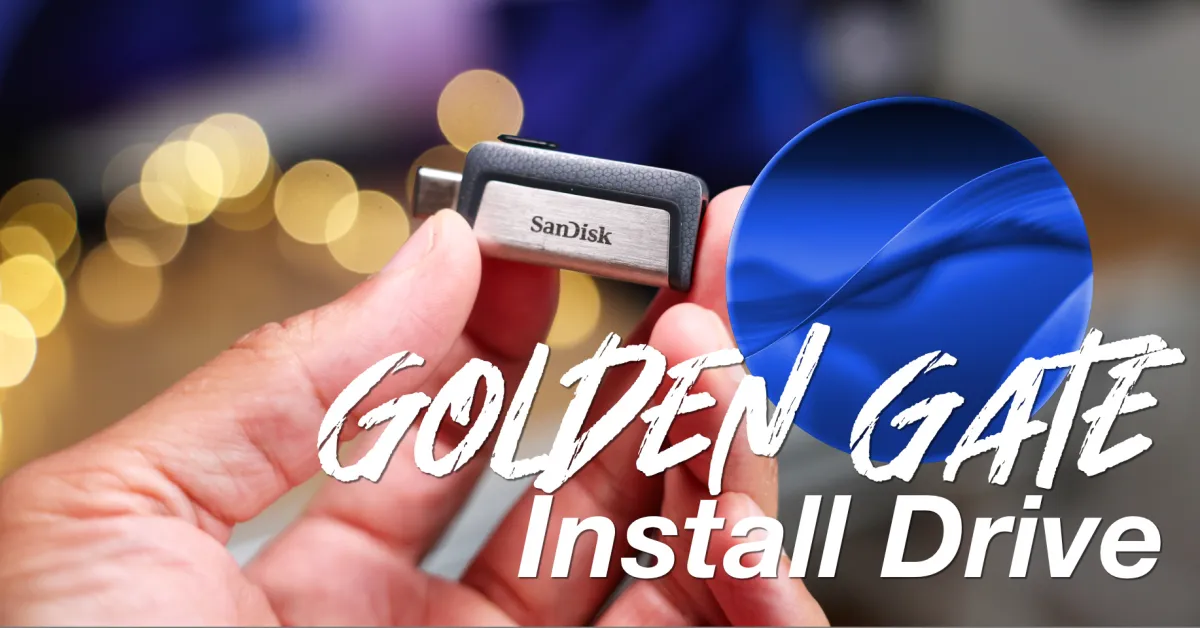
Avec un installateur macOS Golden Gate sur clé USB d’au moins 16 Go, voire 128 Go pour plus de confort, vous pouvez déployer plus vite le système sur plusieurs Mac. Ce guide explique la méthode via Terminal, du téléchargement à la création du support bootable.
Créer une clé USB d’installation de macOS Golden Gate : la méthode propre, avec ce qu’Apple ne détaille pas assez
Une clé USB d’installation de macOS Golden Gate ne sert pas à “mieux” installer le système. Elle sert à aller plus vite et à garder la main. C’est utile pour équiper plusieurs Mac, pour réinstaller une machine sans retélécharger tout le package, ou pour intervenir sur un Mac dont la connexion Internet ralentit tout le processus. Le point clé, selon Apple, reste inchangé : la clé amorçable n’est pas obligatoire, puisque macOS peut s’installer directement via Mise à jour de logiciels ou depuis le programme d’installation complet téléchargé sur le Mac. En revanche, pour un parc de machines ou un usage de dépannage, cette méthode reste la plus rationnelle.
Autre point à connaître : la procédure officielle d’Apple repose toujours sur l’outil createinstallmedia, intégré dans l’app d’installation complète de macOS, et le Mac cible doit rester connecté à Internet pendant l’installation pour récupérer certains éléments propres au modèle ainsi que le firmware si nécessaire, selon l’assistance officielle d’Apple. C’est un détail souvent oublié, mais il évite de croire qu’une clé USB suffit à tout faire hors ligne.
Ce qu’il faut avant de commencer
Pré-requis matériels
La base est simple : il faut une clé USB vide de 16 Go minimum. Le tutoriel source le rappelle, et Apple confirme ce seuil dans sa documentation sur les installateurs amorçables. En pratique, prendre plus grand ne change pas la procédure, mais améliore souvent le confort d’usage si vous réutilisez la clé pour d’autres tâches ensuite.
Le modèle montré dans l’article d’origine mise sur une double connectique USB-C et USB-A. C’est un vrai plus en 2026, car on jongle encore entre Mac récents en USB-C et machines plus anciennes ou accessoires en USB-A. Cet argument est plus pertinent que le simple volume de stockage.
Pré-requis logiciels
Avant toute manipulation, téléchargez le programme d’installation complet de macOS Golden Gate. Selon Apple, il doit apparaître dans le dossier Applications sous la forme Installer macOS [nom de la version]. Si le nom ne correspond pas ou si l’installateur n’est pas complet, la commande peut échouer avec un message du type “application d’installation non valide”.
Si vous visez une bêta, activez d’abord les mises à jour bêta dans Réglages > Général > Mise à jour de logiciels, comme l’indique la source de départ. C’est cohérent avec la logique d’Apple Developer, qui distribue actuellement macOS 27 beta et Xcode 27 beta depuis le lancement de la WWDC26 du 8 juin 2026.
Télécharger l’installateur complet de macOS Golden Gate
La méthode la plus directe passe par Terminal. Commencez par lister les installateurs complets proposés à votre Mac :
softwareupdate --list-full-installersSelon l’assistance d’Apple, cette commande affiche les versions complètes de macOS actuellement disponibles pour votre machine. C’est le premier garde-fou : la liste dépend de la compatibilité du Mac utilisé pour le téléchargement.
Ensuite, lancez le téléchargement de la version voulue avec :
softwareupdate --fetch-full-installer --full-installer-version 27.0Le numéro de version doit être remplacé par celui que votre Terminal a affiché. Selon Apple, le programme d’installation complet est ensuite enregistré dans le dossier Applications. C’est la méthode la plus propre, car elle évite les téléchargements douteux et reste alignée avec la documentation officielle.
Mon avis est simple : pour ce type de fichier système, il faut rester sur les canaux d’Apple. Pas d’image disque récupérée ailleurs, pas d’archive miroir. Le gain apparent ne compense jamais le risque.
Créer la clé USB amorçable avec createinstallmedia
La seconde phase consiste à transformer la clé en support d’installation bootable. Là encore, la logique est simple : on pointe createinstallmedia vers le bon volume, puis on laisse macOS effacer et copier les fichiers nécessaires.
Étape 1 : localiser l’outil
Dans le Finder, ouvrez le dossier Applications, faites un clic droit sur Installer macOS Golden Gate, puis affichez le contenu du paquet. Allez ensuite dans Contents/Resources. C’est là que se trouve createinstallmedia.
Étape 2 : préparer la commande
Dans Terminal, saisissez d’abord :
sudo Glissez ensuite le fichier createinstallmedia dans la fenêtre Terminal, puis ajoutez :
--volume La commande finale ressemble au schéma officiel publié par Apple :
sudo /Applications/Install\ macOS\ Golden\ Gate.app/Contents/Resources/createinstallmedia --volume /Volumes/NomDeLaCleÉtape 3 : préparer correctement la clé
Branchez la clé USB, sauvegardez son contenu si besoin, puis vérifiez son format. C’est un point que beaucoup ratent : le support ne doit pas être en APFS. Selon l’assistance officielle d’Apple, si le volume ne peut pas être effacé correctement par Terminal, il faut l’effacer via Utilitaire de disque au format Mac OS étendu (journalisé), puis recommencer.
Ensuite, ouvrez le chemin /Volumes depuis le Finder pour afficher tous les volumes montés. Repérez la bonne clé, puis glissez ce volume dans la fenêtre Terminal à la suite de --volume.
Ici, il faut être sec : vérifiez deux fois le nom du volume. Une erreur à ce stade efface le mauvais disque. Sur un Mac relié à plusieurs supports externes, le risque est réel.
Étape 4 : lancer l’effacement et la copie
Appuyez sur Retour. Saisissez le mot de passe administrateur si demandé. Validez ensuite l’effacement en tapant Y quand Terminal le demande. Selon Apple, Terminal peut aussi réclamer l’autorisation d’accéder aux fichiers présents sur le volume amovible : il faut alors accepter pour poursuivre.
Le Mac efface ensuite la clé et copie les fichiers d’installation. Une fois l’opération terminée, la clé prend normalement le nom de l’installateur, comme l’indique la documentation d’Apple. Vous pouvez alors l’éjecter.
Démarrer depuis la clé : ce que le tutoriel source n’explique pas assez
Le tutoriel de départ s’arrête à la création de la clé. C’est utile, mais incomplet. Selon l’assistance d’Apple, la méthode de démarrage dépend du type de Mac.
Sur un Mac à puce Apple
Éteignez le Mac, branchez la clé, puis maintenez le bouton d’alimentation jusqu’à l’affichage des options de démarrage. Sélectionnez le volume d’installation et cliquez sur Continuer.
Sur un Mac Intel
Éteignez la machine, branchez la clé, rallumez puis maintenez immédiatement la touche Option (Alt). Choisissez ensuite le volume de démarrage correspondant à l’installateur.
Selon Apple, sur certains Mac Intel dotés de la puce Apple T2 Security, il faut aussi autoriser le démarrage depuis un support externe dans Utilitaire Sécurité au démarrage. C’est une source fréquente de blocage, et ce point manque dans beaucoup de guides vidéo.
Les vrais gaps du guide d’origine
Le contenu initial fait le travail, mais il laisse de côté plusieurs points concrets. Voici les ajouts utiles.
1. Le Mac doit être compatible avec la version téléchargée
Selon Apple, le téléchargement du programme d’installation complet se fait dans la plupart des cas depuis un Mac compatible avec la version visée. En clair, un Mac trop ancien peut ne pas voir la bonne version dans softwareupdate --list-full-installers. C’est un filtre silencieux, mais déterminant.
2. La clé ne remplace pas Internet à 100 %
Selon l’assistance d’Apple, le Mac doit rester connecté à Internet pendant l’installation pour récupérer le firmware et d’autres données spécifiques au modèle. Beaucoup imaginent qu’un support USB évite toute dépendance réseau. Ce n’est pas totalement vrai.
3. La bêta doit rester isolée
Le conseil donné dans l’article source est bon : tester une bêta sur un volume distinct est plus sain. D’après la logique de stockage d’Apple, un volume APFS séparé permet d’évaluer le système sans écraser l’installation principale. Pour une machine de production, c’est le minimum prudent.
4. Le contexte 2026 change la lecture du sujet
Selon Apple Developer, macOS 27 introduit notamment le framework Foundation Models, le framework Core AI, de nouvelles capacités pour Siri via App Intents, ainsi que plus de 1 000 améliorations dans WebKit for Safari 27. Autrement dit, créer une clé d’installation n’est pas qu’un geste de maintenance : c’est aussi une manière propre de tester une génération système qui embarque une couche IA beaucoup plus structurante qu’avant.
5. Le support USB choisi compte plus qu’on ne le croit
Selon la fiche technique SanDisk, l’Ultra Luxe USB Type-C existe de 32 Go à 1 To, utilise une interface USB 3.2 Gen 1, atteint jusqu’à 400 Mo/s en lecture sur les modèles 128 Go à 1 To, pèse 10,5 g, mesure 45,8 x 16 x 11,8 mm et fonctionne avec macOS 12 ou plus récent. Même si n’importe quelle clé de 16 Go peut suffire, une meilleure vitesse réduit le temps de copie et accélère souvent les opérations annexes.
Données nouvelles et métriques utiles
Voici cinq apports concrets absents du guide d’origine :
- Selon SanDisk, la clé Type-C Ultra Luxe monte jusqu’à 400 Mo/s en lecture sur les versions 128 Go à 1 To.
- Selon SanDisk, elle est compatible avec macOS 12 et versions ultérieures.
- Selon SanDisk, elle pèse 10,5 g et mesure 45,8 x 16 x 11,8 mm.
- Selon Best Buy, l’Ultra Dual Drive Luxe 128 Go était affichée à 35,99 $, soit 31 € au taux utilisé ici de 1 € = 1,16 $.
- Selon Apple Developer, la bêta macOS 27 est disponible depuis le 8 juin 2026, en même temps que Xcode 27 beta.
Deux métriques dérivées permettent d’aller plus loin :
- Prix par Go : sur la base de 31 € pour 128 Go, on obtient 0,24 €/Go.
- Densité de performance théorique : avec 400 Mo/s pour 10,5 g, on arrive à 38,1 Mo/s par gramme.
Ces ratios ne disent pas tout, mais ils permettent de comparer rapidement plusieurs clés si vous équipez plusieurs postes. Pour un service IT ou un atelier de maintenance, ce n’est pas anecdotique.
Quel support choisir en pratique ?
Le minimum viable reste une clé USB 16 Go. Mais si vous devez créer plusieurs supports, déplacer des installateurs, stocker des logs ou garder d’autres outils de dépannage, un modèle 128 Go a plus de sens. La marge de capacité évite de transformer la clé en consommable jetable.
Je tranche clairement : en 2026, la double connectique USB-C/USB-A est plus utile qu’un simple gros débit sur le papier. Le vrai gain se joue dans la compatibilité terrain. Une clé qui entre partout fait gagner plus de temps qu’un modèle plus rapide mais limité à un seul connecteur.
Cas d’usage concrets où la clé USB reste supérieure au téléchargement direct
Déploiement sur plusieurs Mac
Pour trois, cinq ou dix machines, télécharger une fois puis réutiliser la clé reste plus logique que de tirer plusieurs fois le même installeur. Le guide d’origine le dit, mais sans le développer. En environnement pro, c’est le cas d’usage principal.
Réinstallation sur une machine instable
Si le système actuel démarre mal, la clé amorçable évite de dépendre d’une session macOS déjà dégradée. C’est plus sûr pour relancer une installation propre.
Test de bêta sur volume séparé
Pour évaluer macOS Golden Gate sans casser l’environnement principal, la combinaison “volume APFS séparé + clé USB” reste la meilleure approche. On garde une porte de sortie claire.
Connexion lente ou irrégulière
Le bénéfice ne tient pas seulement à la bande passante. Une clé USB réduit aussi le risque de téléchargement interrompu, de package incomplet ou de reprise ratée. Sur une ligne instable, c’est un avantage concret.
Les erreurs à éviter
- Créer la clé à partir d’un installateur incomplet ou mal nommé.
- Utiliser un volume APFS au lieu de Mac OS étendu (journalisé) si l’effacement bloque.
- Choisir le mauvais volume dans
/Volumeset effacer un autre disque. - Oublier qu’un Mac Intel avec puce T2 peut refuser le boot externe sans réglage dédié.
- Penser que l’installation pourra se faire totalement hors ligne.
Commande officielle : la version la plus simple à retenir
Si l’installateur est déjà dans Applications et que votre clé s’appelle MyVolume, la syntaxe officielle d’Apple suit cette logique :
sudo /Applications/Install\ macOS\ Golden\ Gate.app/Contents/Resources/createinstallmedia --volume /Volumes/MyVolumePour la documentation officielle d’Apple sur la création d’un installateur amorçable, voir : https://support.apple.com/fr-fr/101578
Mon avis :
Guide utile et techniquement juste : l’usage de softwareupdate puis createinstallmedia reste la méthode propre pour déployer macOS Golden Gate sur plusieurs Mac sans retélécharger l’installeur. Limite nette : le tutoriel est brouillon — “Step 1: Step 10”, version “27.0” et mention APFS peuvent dérouter un utilisateur intermédiaire.