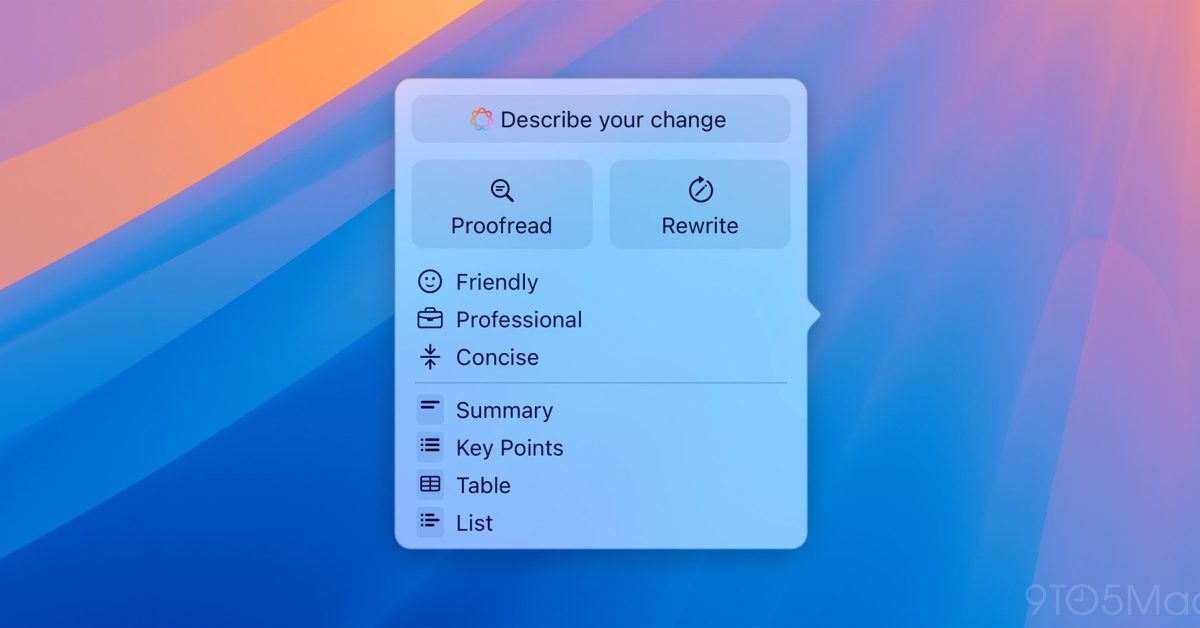
Découvrez les outils d’écriture d’Apple, une fonctionnalité révolutionnaire de l’intelligence artificielle, désormais accessible aux utilisateurs de Mac. Bien que perfectible, elle permet de relire, résumer et composer du texte facilement. Apprenez comment optimiser votre expérience avec des astuces pratiques, y compris l’utilisation de Ulysses et Keyboard Maestro.
Comment Faciliter l’Accès aux Outils d’Écriture sur macOS
Une des rares fonctionnalités utiles de l’intelligence d’Apple qui a atteint les utilisateurs de Mac jusqu’à présent est celle des outils d’écriture. Ces outils offrent un moyen rapide (bien que perfectible) de relire, modifier, résumer ou composer du texte, grâce à une combinaison des propres modèles d’Apple et de ChatGPT d’OpenAI.

Problèmes de Navigation avec Ulysses
J’utilise Ulysses pour rédiger presque tout sur mon Mac. Cependant, contrairement à Mail, Pages ou d’autres applications Apple, Ulysses ne dispose pas (pour l’instant) d’un bouton d’intelligence d’Apple dans la barre d’outils. Ainsi, je dois sélectionner le texte sur lequel je travaille et attendre environ une seconde que le petit extrait bleu d’intelligence d’Apple apparaisse. Cela ne fonctionne pas toujours. Parfois, il n’apparaît que si je place le curseur sur le texte sélectionné, et parfois, il refuse tout simplement de s’afficher.
Alternatives pour Accéder aux Outils d’Écriture
Lorsque cela se produit, il existe plusieurs alternatives pour invoquer les outils d’écriture. Je peux faire un clic droit sur le texte sélectionné et naviguer jusqu’à "Outils d’Écriture", ou bien aller dans le menu en haut à gauche, puis choisir "Édition > Outils d’Écriture".
Création d’un Raccourci Clavier Personnalisé
C’est à ce moment-là que j’ai eu l’idée : pourquoi ne pas créer un raccourci clavier personnalisé pour y accéder plus facilement ? Je suis un utilisateur fidèle de Keyboard Maestro depuis plus de dix ans, mais je sais que macOS a également amélioré ses fonctionnalités de raccourcis clavier. Ainsi, cela fonctionnera de l’une ou l’autre manière.
Utilisation de Keyboard Maestro
Dans Keyboard Maestro, j’ai enregistré Option + Shift + W comme raccourci pour "Édition > Outils d’Écriture > Afficher les Outils d’Écriture". Désormais, je peux afficher immédiatement (et de manière cohérente) le popup des outils d’écriture chaque fois que j’en ai besoin.
Raccourcis Système sur macOS
Dans macOS, il suffit d’aller dans les Raccourcis Clavier dans les Préférences Système. Sous "Raccourcis d’application", il faut entrer "Afficher les Outils d’Écriture" comme titre de menu. Ensuite, choisissez votre combinaison de touches, et c’est réglé.
Accès Facilité à Partir de Navigateur
De plus, cela fonctionne pour presque tout texte sélectionnable. Par exemple, lorsque je suis sur Safari, sélectionner une partie ou même l’intégralité d’un texte et invoquer le raccourci clavier me semble plus fluide que d’ouvrir le mode lecteur de Safari (raccourci pratique : Cmd + Shift + R) et d’attendre que l’outil de résumé se charge et fasse son travail.
Diversité des Fonctions des Outils d’Écriture
Les outils d’écriture offrent de nombreuses fonctionnalités qui vont au-delà du simple résumé du texte, ce qui peut s’avérer très utile selon la situation. Grâce à elles, je peux facilement adapter et améliorer mon écriture, ce qui contribue grandement à une expérience utilisateur plus efficace sur macOS.
Partagez Vos Astuces
Et vous ? Avez-vous vos propres astuces pour tirer le meilleur parti de l’intelligence d’Apple ? Utilisez-vous ces fonctions régulièrement ? Faites-le nous savoir dans les commentaires.
Mon avis :
Apple Intelligence, à travers ses outils d’écriture, propose des fonctionnalités innovantes pour la révision et la composition de textes, bien que leur intégration dans certaines applications comme Ulysses reste limitée. Les utilisateurs peuvent contourner cette lacune en créant des raccourcis clavier, améliorant ainsi l’efficacité. Toutefois, des problèmes de réactivité persistent, ce qui peut frustrer. En revanche, les divers outils de résumé et de composition offerts dépassent souvent les simples attentes de l’utilisateur.
Les questions fréquentes :
Qu’est-ce que les outils de rédaction d’Apple ?
Les outils de rédaction d’Apple sont une fonctionnalité qui permet aux utilisateurs de Mac de relire, modifier, résumer ou rédiger du texte en utilisant une combinaison des modèles d’Apple et de ChatGPT d’OpenAI.
Comment puis-je accéder aux outils de rédaction dans Ulysses ?
Ulysses ne dispose pas encore d’un bouton d’intelligence d’Apple dans l’en-tête. Pour accéder aux outils de rédaction, vous pouvez faire un clic droit sur le texte sélectionné et naviguer vers les outils de rédaction, ou utiliser le menu Édition > Outils de rédaction.
Comment puis-je créer un raccourci clavier pour les outils de rédaction ?
Pour créer un raccourci clavier, allez dans Réglages système > Raccourcis clavier et, sous Raccourcis d’application, saisissez "Afficher les outils de rédaction" comme titre de menu. Ensuite, choisissez votre combinaison de touches et vous êtes prêt.
Les outils de rédaction peuvent-ils être utilisés avec d’autres applications ?
Oui, les outils de rédaction peuvent être utilisés avec presque n’importe quel texte sélectionnable dans macOS, y compris dans Safari, ce qui permet d’accéder rapidement aux fonctionnalités sans attendre le chargement du mode lecteur.